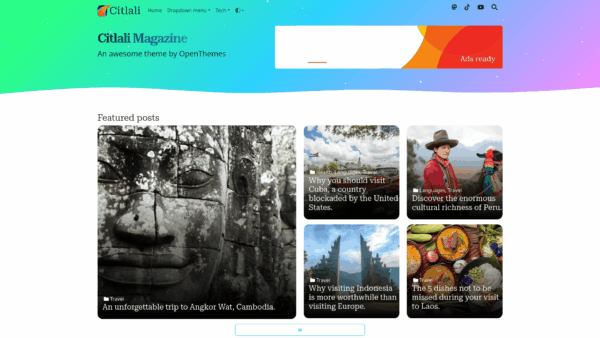
LMS Education Tlalli es la nueva generación de nuestra plantilla para Blogger enfocada en educación. Construida sobre Bootstrap 5.3 con una paleta mediterránea, ofrece un hero animado a pantalla completa, tarjetas interactivas y un potente sistema de shortcodes para publicar cursos, lecciones y recursos sin esfuerzo. Tlalli tiene dos versiones: la versión Pro agrega modo oscuro, galería de etiquetas autogenerada, shortcode de etiqueta aleatoria y eliminación de créditos, mientras que la versión gratuita es totalmente funcional con todas las características principales.
Widget de Opciones de Plantilla
El gadget de Opciones de Plantilla (LinkList46) se encuentra en la sección settings de tu Diseño. Te permite controlar el diseño y estilo sin tocar código.

| Opción | Valores | Predeterminado | Descripción |
|---|---|---|---|
| Sidebar Location | left, right, none | right | Mueve la barra lateral o la oculta completamente |
| Top Menu Is Always Visible | true, false | true | Mantiene la barra de navegación fija al desplazar |
| Header Height | Número (píxeles) | 560 | Altura de la sección hero en escritorio |
| Header First Word Accent Color | true, false | true | Colorea la primera palabra de los títulos con el acento dorado |
| Force Uppercase In Titles | true, false | false | Transforma todos los títulos de encabezados y posts a mayúsculas |
| RTL Direction | true, false | false | Cambia el diseño a derecha-a-izquierda para árabe, hebreo, etc. |
Menú Principal
El menú de navegación principal está basado en un gadget de Lista de Links (ubicado en la sección MainMenu, bloqueado). La forma en que nombras cada enlace determina cómo se comporta. A continuación, todos los patrones compatibles con instrucciones paso a paso.
Para agregar un enlace simple sin submenú, solo completa los campos Nombre del sitio y URL del sitio de manera normal.
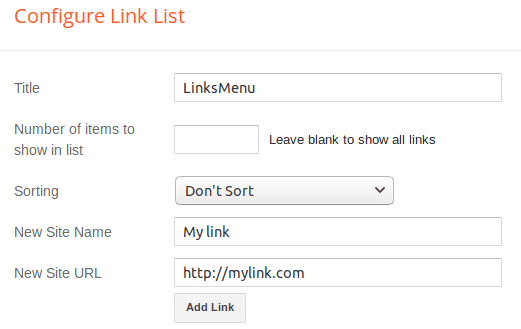
Ejemplo: configura Nombre del sitio como Inicio y URL del sitio como la URL de la página principal de tu blog. El resultado es un elemento cliqueable en la barra de navegación.
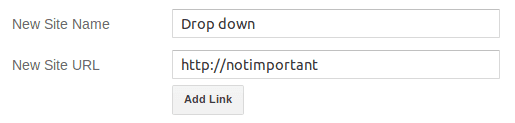
Necesitas dos o más entradas en la Lista de Links para crear un grupo desplegable:
Paso 1: Crea un enlace regular que servirá como padre del submenú. La URL no es relevante — no será cliqueable.
Paso 2: Crea un segundo enlace para el primer elemento hijo. Esta vez, agrega un guión (-) al principio del campo Nombre del sitio y la URL real:
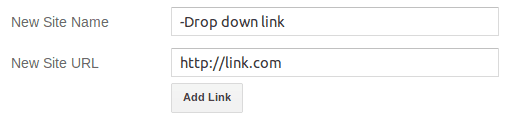
Paso 3: Agrega tantos elementos hijos como necesites. Cada hijo debe comenzar con un guión en el campo Nombre del sitio.
Ejemplo completo del gadget — esta configuración produce un “Menú desplegable” padre con tres hijos:
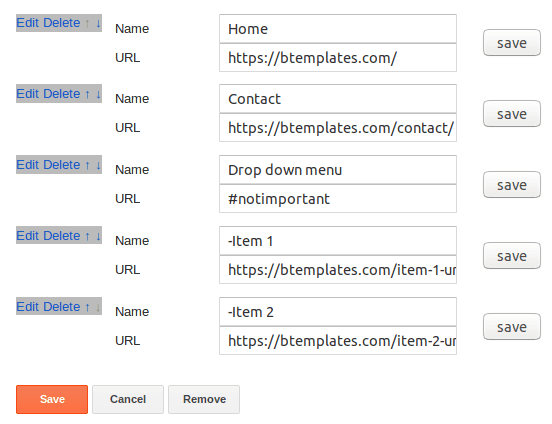
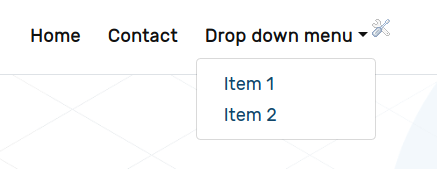
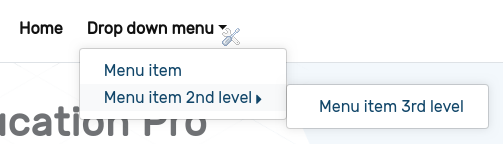
Para crear un segundo nivel anidado, usa un doble guión (--) al principio del Nombre del sitio. Solo los elementos directamente después de un hijo con un guión se convierten en parte de su submenú.
Ejemplo de configuración del gadget:
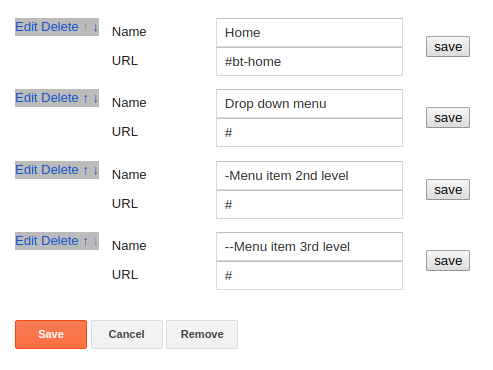
Menú desplegable(sin guión — padre, no cliqueable)-Elemento del menú(un guión — primer hijo del submenú)--Submenú elemento(dos guiones — anidado bajo “Elemento del menú”)-Otro elemento(un guión — segundo hijo del submenú, a nivel raíz)
Para mostrar una lista en vivo de posts de una etiqueta específica dentro de un submenú, agrega un nuevo enlace siguiendo este formato:
tag:NombreEtiqueta-NumeroDePosts-MostrarMiniaturaDonde:
NombreEtiqueta— la etiqueta de Blogger (no distingue mayúsculas/minúsculas)NumeroDePosts— cuántos posts obtener y mostrarMostrarMiniatura—trueofalse(mostrar imágenes en miniatura o solo texto)
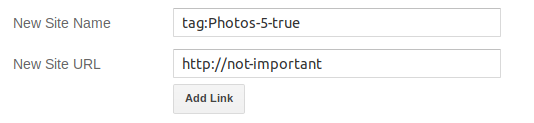
Ejemplo: para mostrar 5 posts de la etiqueta “Cursos” con miniaturas, crea un enlace con:
- Nombre del sitio:
tag:Cursos-5-true - URL del sitio: cualquier valor (no se usará)
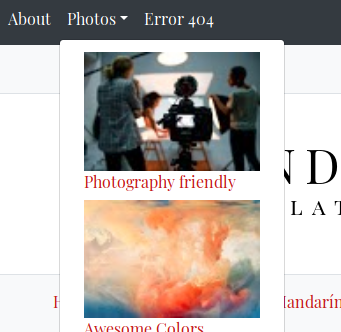
El resultado es un submenú que obtiene títulos de posts y miniaturas vía AJAX:
Crea un enlace con Nombre del sitio configurado como search y cualquier URL. La plantilla lo reemplaza automáticamente con un botón de búsqueda. En escritorio aparece un formulario desplegable al hacer clic; en móvil se muestra un formulario en línea directamente. Ambos hacen foco automático y evitan envíos vacíos.
Agregar el selector de modo oscuro Solo Pro
Crea un enlace con Nombre del sitio configurado como theme y cualquier URL. La plantilla lo reemplaza con un selector de tema que ofrece Claro (ícono de sol), Oscuro (ícono de luna con estrellas) y Auto (ícono de círculo medio, sigue la preferencia del sistema).
El gadget mostrado arriba produce una barra de navegación con: Inicio (regular), Menú desplegable (padre con hijos), Cursos (menú AJAX con lista de posts), un formulario de búsqueda y el selector de modo oscuro.
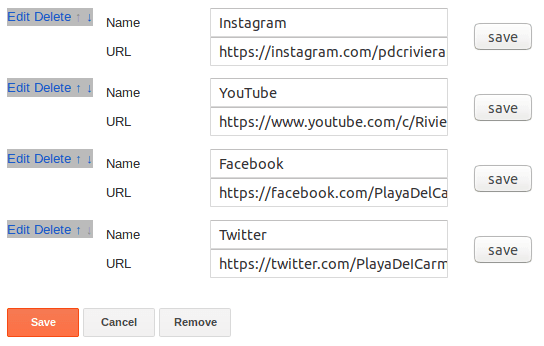
La sección navSocial usa un gadget de Lista de Links (LinkList68). Agrega las URLs de tus redes sociales y la plantilla detecta automáticamente cada red, mostrando el ícono de Bootstrap correspondiente. Más de 40 redes son compatibles, incluyendo Facebook, Instagram, X, YouTube, TikTok, Mastodon y más.
Ejemplo completo del gadget:
Sección Hero
El hero a pantalla completa funciona con cuatro gadgets en tu Diseño:
| Gadget | Sección | Propósito |
|---|---|---|
| Imagen | heroBg | Imagen de fondo (recomendado 1600px de ancho) |
| Cabecera | heroContent | Texto de título y subtítulo |
| HTML | heroCta | Botón de llamada a la acción usando el shortcode cta: |
| HTML | heroFeatures | Íconos de características usando el shortcode feat: |
Para editar el fondo del hero:
- Ve a Diseño → busca la sección Hero Background
- Haz clic en Editar en el gadget de Imagen
- Sube una nueva imagen (al menos 1600px de ancho para mejores resultados)
- Guarda el gadget

Para editar el título y subtítulo del hero:
- Ve a Diseño → sección Hero Content
- Haz clic en Editar en el gadget de Cabecera
- Cambia los campos de título y descripción
- Guarda

Para editar el botón CTA del hero:
- Ve a Diseño → sección Hero CTA
- Haz clic en Editar en el gadget HTML
- Ingresa un shortcode
cta:(ver Referencia de Shortcodes más abajo) - Guarda
Para editar la fila de características del hero:
- Ve a Diseño → sección Hero Features
- Haz clic en Editar en el gadget HTML
- Ingresa un shortcode
feat:(ver Referencia de Shortcodes más abajo) - Guarda
El hero incluye una capa oscura homogénea, formas geométricas animadas (círculos y puntos), animaciones de entrada en todos los elementos y un indicador de desplazamiento que enlaza a la sección de Cursos Destacados. La altura del encabezado es configurable desde las Opciones de Plantilla.

Secciones de la Página Principal
Todas las secciones de la página principal aparecen solo en la página de inicio. Cada una funciona con un gadget HTML que contiene una sola línea de shortcode.
| Sección | Widget | Shortcode Predeterminado | Estilo de Visualización |
|---|---|---|---|
| Cursos Destacados | HTML49 | 6-tag:Cursos-600px-course | Tarjetas de curso con insignia, autor, extracto |
| Testimoniales | HTML59 | 3-tag:Testimoniales-400px-testimonial-grid | Tarjetas de cita en 3 columnas con avatar |
| Galería de Etiquetas | Label3 Pro / HTML95 Free | Explore Topics-BTLabels (Pro) / HTML estático (Free) | Tarjetas con imagen autogeneradas (Pro) / tarjetas predefinidas (Free) |
| Estadísticas / Confianza | HTML85 | stat:1500,bi-people-fill,Active Students|... | Contadores animados en cuadrícula de 4 columnas |
| Últimos Posts del Blog | HTML79 | 3-tag:Blog-600px-bloglist | Tarjetas de posts del blog con insignia “Blog” |
| Video Destacado | HTML96 | 1-tag:Videos-800px-video | Video de YouTube embebido + resumen |
| Contacto | ContactForm1 | Formulario nativo de Blogger | Nombre / Email / Mensaje |
| Galería Campus | HTML98 | 4-tag:Campus-600px-mosaic | Mosaico de imágenes en 4 columnas con etiquetas |
Para editar qué posts aparecen en una sección:
- Ve a Diseño y encuentra la sección en la página principal
- Haz clic en el ícono de Editar


- Cambia el shortcode para apuntar a tu etiqueta. Por ejemplo, para mostrar 6 posts de una etiqueta llamada “Cursos” en estilo tarjeta de curso:
6-tag:Cursos-600px-course - Para mostrar los últimos posts sin importar la etiqueta, usa
latest:6-latest-600px-course - Guarda el gadget
Galería de Etiquetas
Versión Pro
La versión Pro autogenera una galería visual de etiquetas directamente desde tus etiquetas de Blogger. Para configurarla:
- Ve a Diseño → sección Galería de Etiquetas
- Haz clic en Editar en el widget de Etiquetas
- Configura el título como
Explore Topics-BTLabels - Haz clic en Etiquetas seleccionadas, elige las etiquetas que deseas mostrar y haz clic en Listo
- Guarda el gadget
Un widget de imagen de fondo (Image91) agrega el fondo de la sección — sube una imagen de al menos 1600px de ancho.
Versión Gratuita
La versión gratuita usa un gadget HTML estático con 4 tarjetas de categoría prediseñadas (Blog, Campus, Cursos, Videos). Para personalizar:
- Ve a Diseño → sección Galería de Etiquetas
- Haz clic en Editar en el widget HTML
- Actualiza los atributos
hrefde los enlaces y las URLssrcde las miniaturas para cada tarjeta - Guarda el gadget
Referencia de Shortcodes
Los shortcodes son líneas de texto que colocas dentro de gadgets HTML o entradas del blog. La plantilla los lee y los reemplaza con contenido dinámico.
Shortcode de Lista de Posts (en widgets HTML)
{N}-{tipoPosts}-{tamaño}px-{estilo}Parámetros:
N— número de posts a mostrartipoPosts—latest(más recientes),tag:NombreEtiqueta(posts bajo una etiqueta específica), orandomtag(etiqueta aleatoria)tamaño— ancho de la miniatura en píxelesestilo— estilo de visualización (ver tabla abajo)
Estilos disponibles:
| Estilo | Descripción |
|---|---|
list (predeterminado) | Miniatura + título + resumen + fecha |
simplelist | Lista mínima con enlaces de cheurón |
course | Tarjeta con insignia “Course”, autor, fecha, extracto, superposición |
bloglist | Tarjeta con insignia “Blog”, fecha, extracto |
testimonial-grid | Tarjetas de cita en 3 columnas con avatar, nombre, rol |
mosaic | Cuadrícula de imágenes en 4 columnas con título superpuesto y etiquetas |
video | Título + video de YouTube embebido |
menulist | Elementos compactos con miniatura opcional |
Ejemplos prácticos:
6-latest-600px-course             Últimos 6 posts como tarjetas de curso
3-tag:Testimoniales-400px-testimonial-grid  3 testimoniales en cuadrícula
1-tag:Videos-800px-video          Último video de la etiqueta "Videos"
4-tag:Campus-600px-mosaic         Galería campus en mosaico de 4 columnas
3-latest-65px                     Últimos 3 posts, lista del sidebar
3-tag:Cursos-65px                 Últimos 3 cursos, lista del footer
6-tag:Blog-350px-bloglist         Últimos 6 posts del blog como tarjetas
Shortcodes Dentro de Posts
Coloca esto en cualquier parte del contenido de tu entrada para incrustar una lista dinámica de posts:
[posts--tag:NombreEtiqueta--N--estilo]El parámetro estilo es opcional y predetermina simplelist. Estilos disponibles: list, simplelist, course, bloglist, testimonial-grid.
Ejemplos:
[posts--tag:JavaScript--5]              5 posts, lista simple (predeterminado)
[posts--tag:Cursos--3--course]         3 posts como tarjetas de curso
[posts--tag:Noticias--6--bloglist]          6 posts como tarjetas de blog
[posts--tag:Testimoniales--3--testimonial-grid]  3 testimoniales en cuadrícula
Esto es útil para crear páginas de contenido de cursos, directorios de recursos o listas de lecciones dentro de cualquier post.
Etiqueta Aleatoria
Usa randomtag como tipoPosts para obtener posts de una etiqueta aleatoria. La plantilla primero obtiene todas las etiquetas de tu blog, elige una al azar y luego obtiene los posts de esa etiqueta. Ideal para secciones de descubrimiento o funciones de “sorpresa”:
6-randomtag-600px-courseShortcode de Comentarios
N-commentsEjemplo: 3-comments — muestra 3 comentarios recientes con avatares y fragmentos. Mejor usado en sidebars o columnas del footer.
Shortcode CTA
cta:url|texto|clase-iconoEjemplo: cta:#bt-courses|Ver Cursos|bi-arrow-right — muestra un botón que enlaza a la sección de Cursos. La clase del ícono puede ser cualquier Bootstrap Icon de la referencia completa de íconos (ej., bi-arrow-right, bi-play-circle, bi-book).
Para enlazar a una página externa: cta:https://ejemplo.com|Visitar Sitio|bi-box-arrow-up-right
Shortcode de Características
feat:texto,icono|texto,icono|...Cada par texto,icono es un elemento de característica. La barra vertical (|) separa los elementos. Los nombres de íconos siguen el prefijo bi- de la librería de Bootstrap Icons.
Ejemplo: feat:Profesores Expertos,bi-mortarboard-fill|Cursos Online,bi-laptop|Certificados,bi-patch-check-fill
Shortcode de Estadísticas
stat:cantidad,icono,etiqueta|cantidad,icono,etiqueta|...Cada grupo cantidad,icono,etiqueta es un elemento de estadística. La barra vertical separa elementos. Los nombres de íconos siguen el prefijo bi- de la librería de Bootstrap Icons.
Ejemplo: stat:1500,bi-people-fill,Estudiantes Activos|45,bi-journal-bookmark-fill,Cursos Disponibles|12,bi-award-fill,Profesores Expertos|98,bi-globe-americas,% Satisfacción
Los números se animan contando desde 0 hasta el valor objetivo automáticamente cuando la sección aparece en pantalla. La animación se ejecuta en 50 pasos a intervalos de 30ms para un efecto suave.
Marcadores de Título de Widget
Puedes modificar cómo se comportan los títulos de los widgets agregando marcadores especiales al campo de título en cualquier gadget.
Agregar una descripción (-desc:)
Los gadgets de Blogger no soportan descripciones de forma nativa. Para agregar una, añade -desc: seguido del texto de tu descripción al título:
Titulo-desc:Texto de la descripciónEjemplo: un widget de Etiquetas titulado Temas-desc:Explora nuestras categorías de cursos muestra:
- Título: Temas
- Descripción: Explora nuestras categorías de cursos (en una fuente más clara y pequeña debajo del título)
Esto funciona en cualquier tipo de gadget — Etiquetas, PopularPosts, HTML, Lista de Links, etc.
Activar la galería de etiquetas (-BTLabels)
Añade -BTLabels al título de un widget de Etiquetas para transformarlo en una galería visual de etiquetas estilo tarjeta:
Explorar Temas-BTLabelsEn la versión Pro, esto autogenera tarjetas con imágenes de tus etiquetas. En la versión gratuita, la lista de etiquetas requiere HTML estático. El sufijo -BTLabels se elimina automáticamente del título mostrado.
Modo Oscuro Solo Pro
La versión Pro incluye una implementación completa de modo oscuro usando el atributo data-bs-theme de Bootstrap 5.3. Todos los colores, sombras y superficies se adaptan automáticamente.
Cómo activarlo
- Ve a Diseño → sección Menú Principal
- Haz clic en Editar en el gadget de Lista de Links
- Agrega un nuevo enlace con Nombre del sitio configurado como
themey cualquier URL - Guarda el gadget
La plantilla reemplaza el elemento con un selector de tema que ofrece tres opciones:
- Claro — ícono
bi-sun-fill - Oscuro — ícono
bi-moon-stars-fill - Auto — ícono
bi-circle-half(sigue la preferencia del sistema y se actualiza en tiempo real)
Logo para Modo Oscuro
Para usar un logo diferente en modo oscuro:
- Ve a Diseño → sección settings
- Agrega un gadget de Imagen titulado
Dark Mode Logo (Optional) - Sube un logo alternativo diseñado para fondos oscuros (colores claros, sin elementos oscuros)
- Guarda
La plantilla intercambia los logos automáticamente cuando el modo oscuro está activo y revierte al cambiar de vuelta al modo claro.
Persistencia
La preferencia de tema se almacena en localStorage y persiste entre sesiones. El modo Auto escucha los cambios de prefers-color-scheme del sistema vía matchMedia y actualiza la página en tiempo real sin necesidad de recargar.
Widgets del Sidebar
| Widget | Gadget | Notas |
|---|---|---|
| Búsqueda | BlogSearch43 | Formulario de búsqueda con estilo Bootstrap |
| Últimos Posts | HTML67 | Predeterminado: 3-latest-65px (últimos 3 posts, estilo lista) |
| Sígueme | LinkList73 | Íconos sociales autodetectados |
| Categorías | Label1 | Nube de etiquetas con conteo de posts |
| Acerca de | Profile1 | Perfil de autor/equipo con avatar |
El footer tiene un diseño de 3 columnas (col-md-6 col-lg-4):
| Columna | Widget | Descripción |
|---|---|---|
| Footer 1 | PopularPosts2 | Posts populares con miniaturas y fragmentos |
| Footer 1 | BlogArchive2 | Archivo mensual del blog (lista plana) |
| Footer 2 | HTML1 | Últimos cursos vía shortcode (predeterminado: 3-tag:Cursos-65px) |
| Footer 2 | Label2 | Nube de categorías |
| Footer 3 | HTML63 | Comentarios recientes (predeterminado: 3-comments) |
| Footer 3 | Text19 | Texto Acerca de |
| Footer 3 | Image19 | Logo / imagen del footer |
La barra inferior del footer incluye un año de copyright que se actualiza automáticamente y un menú para enlaces adicionales.
Características de los Posts
Migas de Pan
En las páginas de post individual, las migas de pan muestran Inicio · Etiqueta · Título del Post con un diseño transparente limpio y efecto de subrayado al pasar el cursor.
Tarjeta de Cabecera del Post
Cada post muestra una tarjeta de cabecera con:
- Título del post (con color de acento opcional en la primera palabra cuando está habilitado en Opciones de Plantilla)
- Nombre del autor con ícono de acento
- Fecha de publicación (configurable vía
showTimestampde Blogger) - Tiempo estimado de lectura (calculado automáticamente a 200 palabras por minuto)
- Conteo de comentarios
- Píldoras de etiquetas (fondo terracota con hover dorado)
La navegación de post anterior y siguiente con miniaturas estilo tarjeta aparece al final de cada post.
Esqueletos de Carga
Se muestran marcadores de posición con efecto shimmer hechos solo con CSS mientras las listas de posts AJAX se cargan, manteniendo la experiencia fluida en conexiones lentas. Estas tarjetas esqueleto coinciden con la forma del contenido real que se está cargando.
Personalización
Propiedades CSS Personalizadas
La plantilla usa propiedades CSS personalizadas para modificaciones fáciles del tema. Variables clave:
--color-primary: #C65D3E;
--color-secondary: #1A4A5A;
--color-accent: #D4A434;
--color-dark: #3C3028;
--color-light: #F9F3EA;
--font-display: 'DM Serif Display', Georgia, serif;
--font-body: 'Inter', system-ui, -apple-system, sans-serif;
--radius-sm: 6px;
--radius-md: 12px;
--radius-lg: 20px;
Diseñador de Plantillas de Blogger
Variables personalizables clave vía Diseño → Diseñador de plantillas:
- Color principal (marca primaria, predeterminado
#C65D3E) - Fuente y color del texto del cuerpo
- Colores de enlaces (predeterminado, visitado, hover)
- Fuente y color del título del blog
- Fuente y color del título de los posts
- Fuente y color del texto de los posts
- Color de fondo del footer
- Color del subtítulo del hero
Colores del Modo Oscuro Solo Pro
Cuando [data-bs-theme="dark"] está activo, estas variables se invierten automáticamente para una experiencia de lectura oscura confortable:
--color-primary: #D07050;
--color-secondary: #3A8A9A;
--color-accent: #E6BE5A;
--color-dark: #E8E0D5;
--color-light: #1E1A17;
--color-surface: #2A2522;
Preguntas Frecuentes
¿Cómo cambio el fondo del hero?
Ve a Diseño → sección Hero Background → haz clic en Editar en el gadget de Imagen y sube una nueva imagen (recomendado 1600px de ancho).
¿Cómo edito el título del hero?
Ve a Diseño → sección Hero Content → edita el gadget de Cabecera. Los campos de título y descripción controlan lo que se muestra en el hero.
¿Cómo cambio qué posts aparecen en Cursos Destacados?
Edita el gadget HTML en la sección Cursos Destacados y cambia la etiqueta en el shortcode. Ejemplo: 6-tag:MiEtiqueta-600px-course.
¿Cómo activo el modo oscuro?
Solo Pro Agrega un elemento en la Lista de Links con el texto theme al menú principal. La plantilla lo reemplaza automáticamente con el selector de modo oscuro.
¿Cómo agrego un logo para modo oscuro?
Solo Pro Agrega un gadget de Imagen en la sección settings titulado Dark Mode Logo (Optional) y sube tu logo alternativo.
¿Cómo elimino la barra lateral?
En el gadget de Opciones de Plantilla, configura Sidebar Location como none.
¿Cómo agrego una lista de posts dentro de un post?
Usa el shortcode dentro del post: [posts--tag:NombreEtiqueta--5] en cualquier parte del contenido de tu entrada. Funciona para módulos de curso, directorios de lecciones, listas de recursos, etc.
Edita el gadget de Lista de Links en la sección navSocial. Agrega las URLs de tus perfiles como enlaces — la plantilla detecta cada red automáticamente.
¿Cómo actualizo el logo?
Ve a Diseño → sección Cabecera de la página → haz clic en Editar y sube la imagen de tu logo.
¿Cómo personalizo la galería de etiquetas en la versión gratuita?
Edita el widget HTML en la sección Galería de Etiquetas para actualizar los enlaces e imágenes de las tarjetas. Para generación automática, actualiza a la versión Pro.
Changelog
- 17-05-2026 — Lanzamiento inicial de LMS Education Tlalli. Bootstrap 5.3, hero animado a pantalla completa, 9 secciones de página principal, sistema de shortcodes (8 estilos de visualización), widget de Opciones de Plantilla (6 configuraciones), marcadores de título de widget, soporte RTL. Pro: modo oscuro con intercambio de logo, galería de etiquetas autogenerada, shortcode de etiqueta aleatoria, eliminación de créditos.